See + Control = Seetrol 원격제어 솔루션
문의전화 02-701-6290
소유형 원격지원을 원하시면 www.seetrol.co.kr
(주)노하우전기통신 서울 영등포구 양산로 53 408호

Setrol DESK 이용안내

회원가입 및 구독이 승인되면 다음에 절차에 의하여 진행하시기 바랍니다.
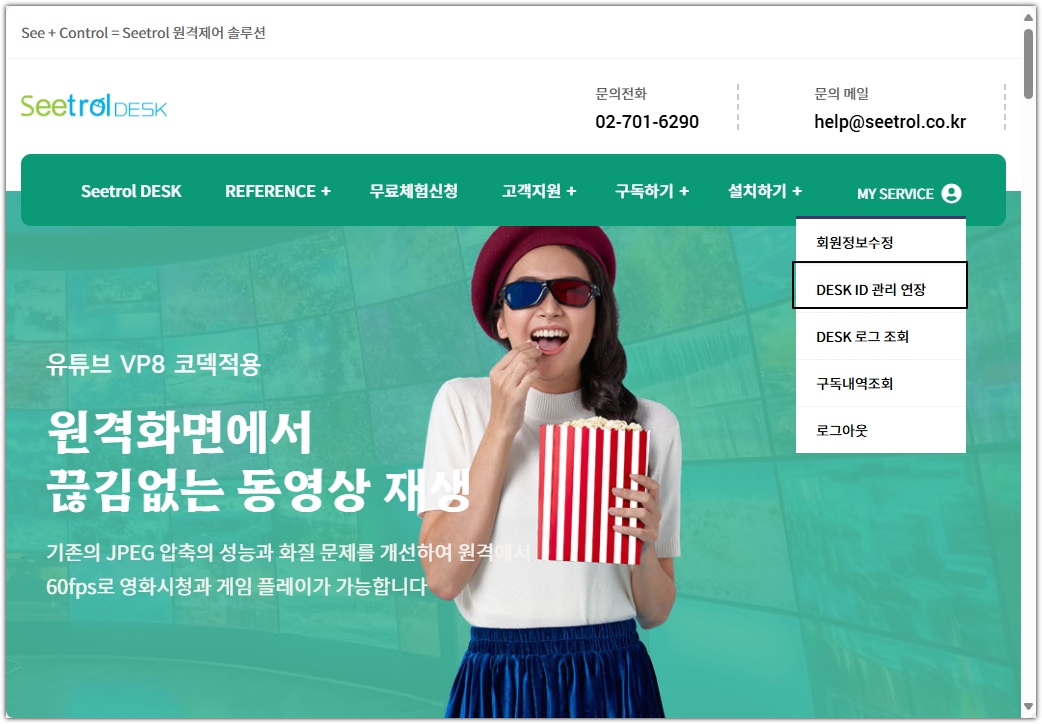
1단계 : DESK ID 관리 페이지 이동
HOME→MY SERVICE → DESK ID 관리연장 클릭
  1. DESK ID 관리연장을 클릭하면 현재 회원님이 사용하는 상담원 ID(DESK ID) 목록이 보여집니다.
  2. 상담원 ID는 Seetrol DESK 상담원에게 부여되는 ID로서 홈페이지 로그인 ID와는 별개입니다.
  3. 최초의 상담원 ID는 Seetrol이 무작위로 부여한 ID이므로 직접 수정하여 사용하시기 바랍니다.
2단계 : DESK ID 설정하기
회원 또는 회사는 여러개의 상담원 ID를 보유할 수 있습니다.
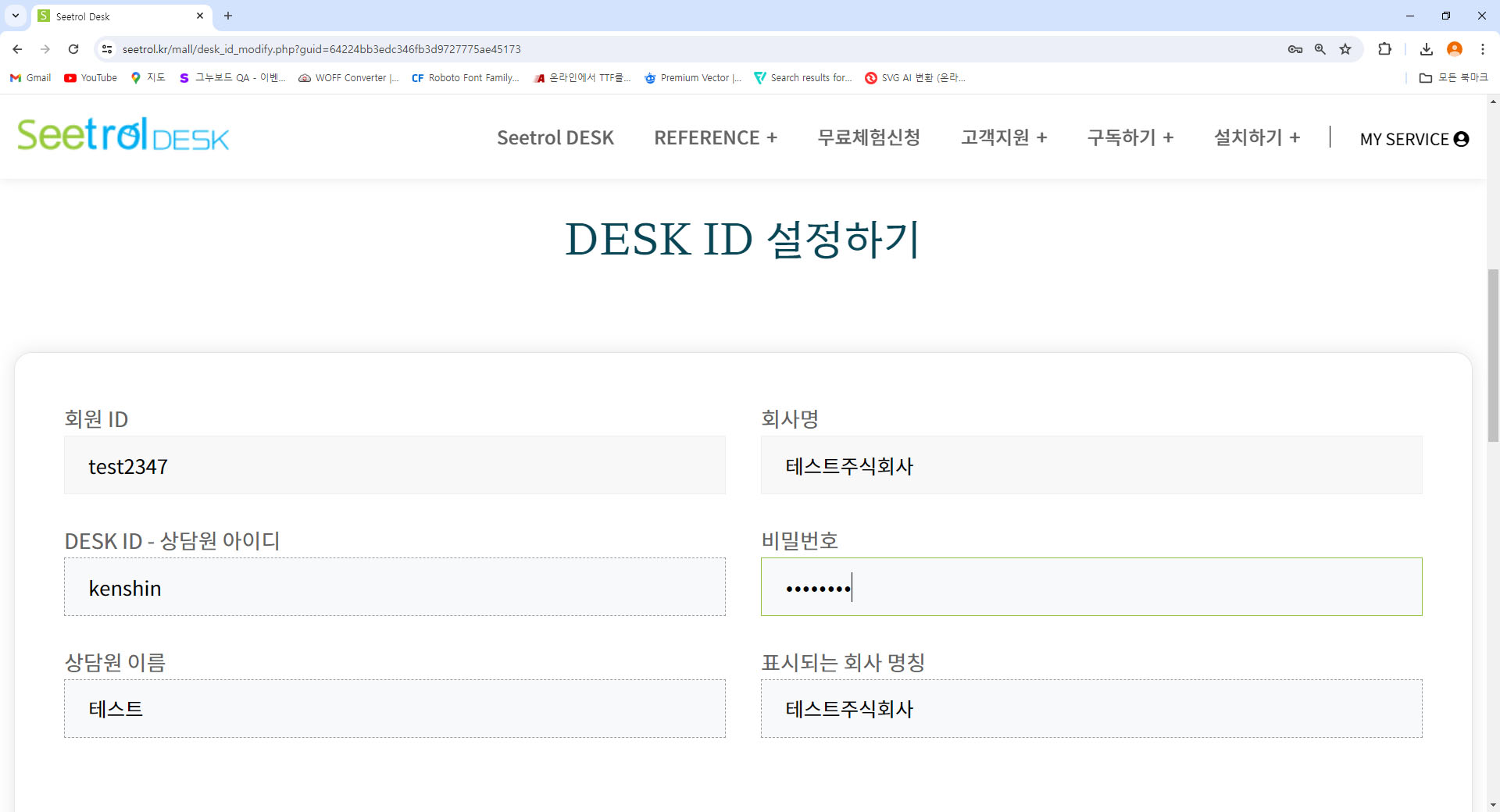
  1. 상담원 ID를 변경하고 비밀번호를 설정합니다

    상담원 ID는 원격지원 시 사용하는 ID이며 비밀번호도 함께 설정하셔야 합니다.

  2. 상담원 이름을 설정합니다.

    상담원 이름은 상담원 ID가 여러개 일 경우 구분하기 위한 별칭입니다.

  3. 표시되는 회사 명칭을 설정합니다.

    표시되는 회사 명칭이란 원격지원자에게 노출되는 홍보용 회사 명칭입니다. 원격지원자에게 알려줄 회사명이나 닉네임을 설정하세요.
3단계 : ID 권한정보 및 DESK No 설정
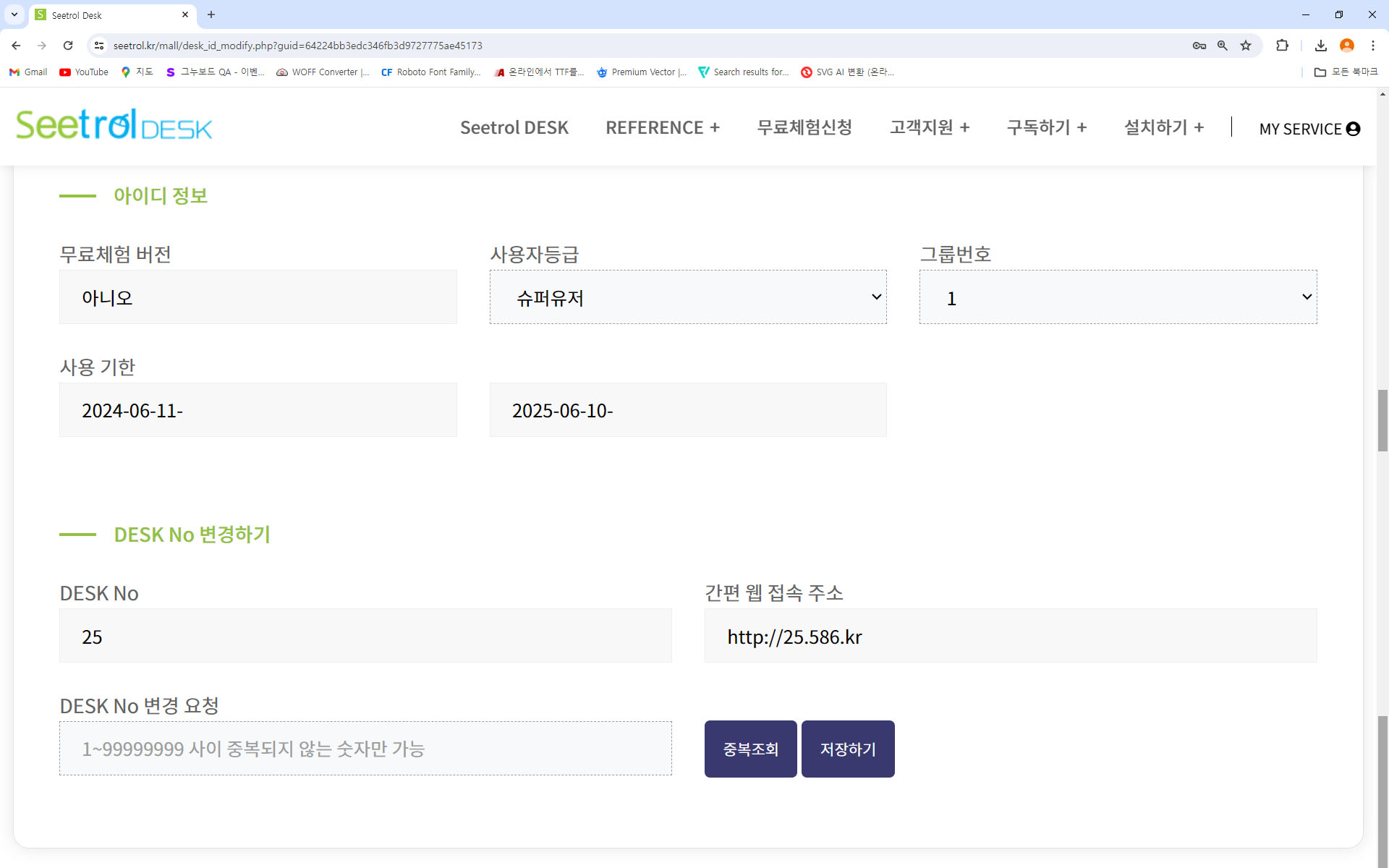
상담원의 권한정보와, 간편 웹 접속 주소에 사용할 DESK No를 설정합니다.
  1. 슈퍼 유저 및 일반유저 설정

    슈퍼 유저는 최고관리자로 그룹번호에 상관없이 모든 그룹번호에 접속이 가능한 상담원 ID 입니다. 반면 일반유저은 자신이 설정한 그룹번호에만 접속이 가능합니다.

  2. 간편 웹 접속 주소로 사용할 숫자를 설정합니다

    간편 웹 접속 주소는 원격지원자가 보다 쉽게 원격요청을 할 수 있도록 쉽게 만든 도메인 입니다. 원격상담자는 이 도메인을 자신이 원하는 숫자로 만들 수 있습니다.

    중복조회 기능을 이용하여 원하는 DESK No를 설정할 수 있습니다.
4단계 : 원격프로그램 실행
상담원(원격지원자)가 Seetrol DESK 프로그램을 실행하고, 원격요청자는 Seetrol CALL 프로그램을 실행합니다.
  1. 상담원은 HOME > 설치하기 > 설치방법에서 동영상을 참조하여 Seetrol DESK 프로그램을 다운받아 실행합니다.

    간편 웹주소를 이용할 경우는 HOME > 설치하기 > 간편 웹주소를 이용하시기 바랍니다
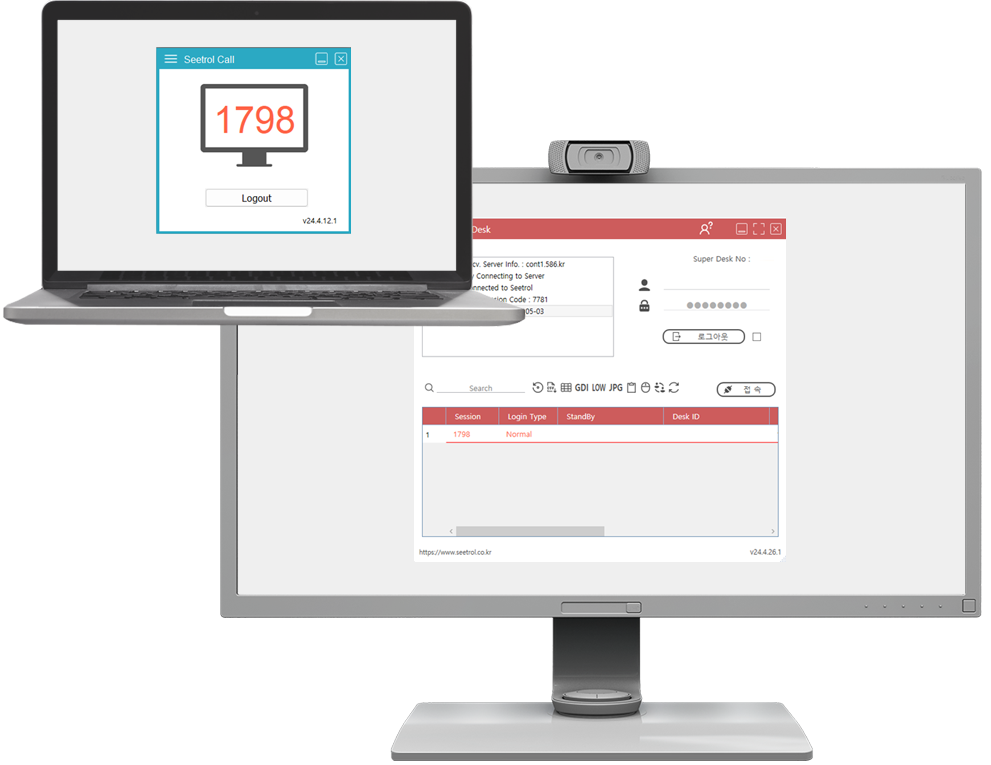
  2. 원격요청자는 HOME > 설치하기 > 설치방법에서 동영상을 참조하여 Seetrol CALL 프로그램을 다운받아 실행합니다.
5단계 : 원격제어 시작
원격제어가 시작됩니다.
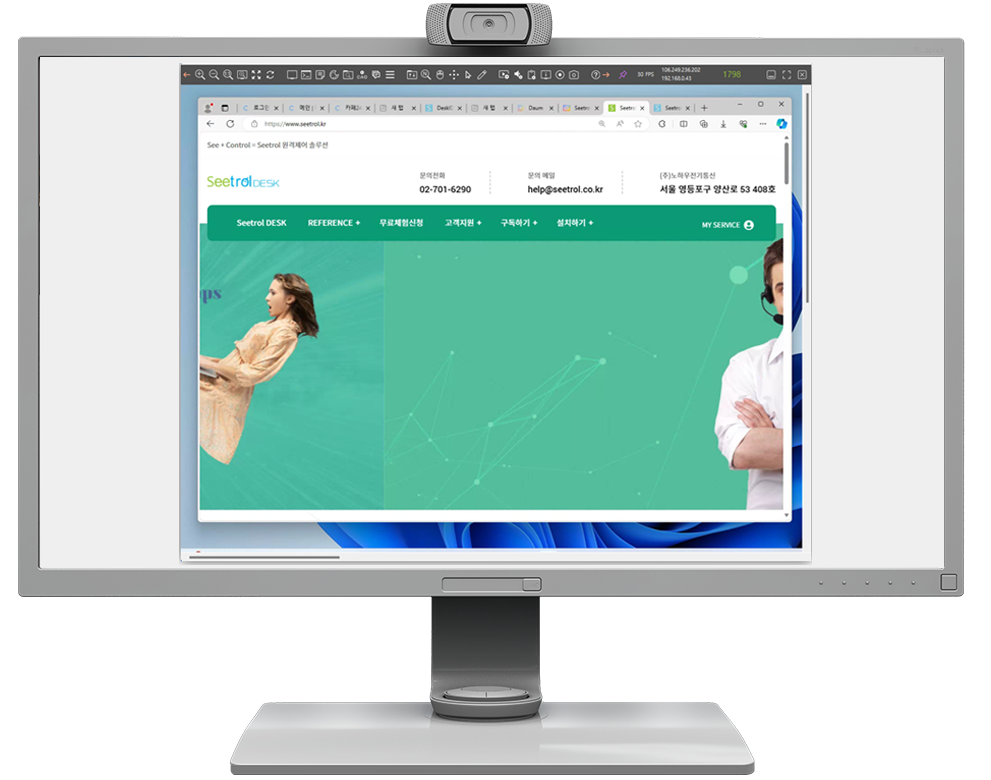
  1. 원격제어를 중인 화면의 모습니다.

    상담원 PC 화면 안에 원격제어되는 원격요청자의 화면이 보입니다. 원격 요청자의 기기를 제어하려면 마우스 커서가 원격 요청자의 화면위치에 있어야 합니다.
chat
기술지원 챗봇