See + Control = Seetrol 원격제어 솔루션

Seetrol DESK
Why Seetrol
Seetrol DESK
왜 씨트롤을 선택해야 하는가?

끊김 후 재연결
예상치 못한 연결 끊김에 당황하거나 상대방에게 재연결을 요청할 필요가 없습니다.
응대형 + 대기형
상대방이 응대하는 상황뿐만 아니라 아무도 없는 곳의 기기도 원격제어할 수 있어 일거양득입니다.
다양한 OS 호환
Windows는 물론 Android, macOS를 지원하며 Linux는 지원 예정입니다.
응대형과 무인접속대기형 둘 다 가능
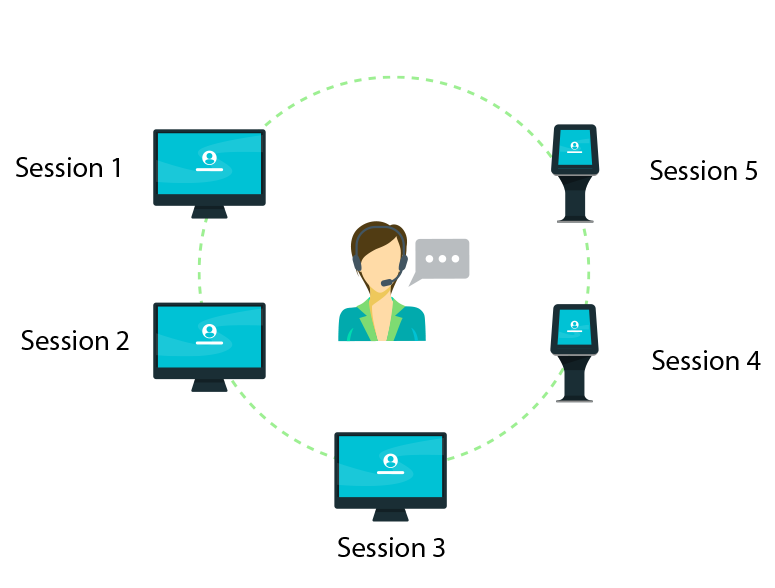
상담ID 1개 / 세션 5개
한 명의 상담원이 동시에 5개의 원격 기기를 지원하거나 무인으로 관리할 수 있습니다. 원격지원형과 원격제어형을 따로 구독할 필요가 없습니다.

이용료를 저렴하게 책정한 이유
이용고객의 사용 패턴
5 분
원격 연결 당 이용시간
70 회
월 이용횟수 (소기업 평균)
2011년 서비스 출시 이후 고객님들의 이용 패턴을 분석한 결과, 원격지원 횟수와 사용 시간이 길지 않았습니다. 업종에 따라 사용량이 아주 많은 경우도 있지만 이는 예외적입니다. 사용량이 많지 않은 만큼 서비스 이용료를 저렴하게 책정하였습니다. 국가에서 실시하는 바우처 지원을 악용해 이용료를 인상하는 사례가 있습니다. 저성장의 시대에 고객님들의 부담을 덜어드리고자 합니다.
가격과 성능을 모두 만족시킨다
월 15,000원 → 10,000원
업계 최저가의 이용료로 원격제어를 이용하실 수 있습니다. 1년 구독 시 월 10,000원에 서비스합니다. 사용 기간이 늘어나면 총비용의 격차는 크게 벌어집니다. 원격제어의 기능과 성능 차이가 없는데 굳이 비싼 비용을 지불할 이유가 없습니다.
%
경쟁사 최저가
상품 대비
상품 대비
%
경쟁사 최고가
상품 대비
상품 대비
국내최고
가성비갑

Seetrol DESK
자체 개발한 VPP82 원격제어 엔진
구글의 VP8 코덱과 원격-로컬 간 P2P 통신을 채택한 VPP82 원격제어 엔진을 개발하여 Seetrol DESK에 탑재하였습니다. VP8을 적용해 기존 VNC 엔진 대비 이미지 압축 성능을 획기적으로 향상시켰고, P2P 통신으로 영상 지연을 해소하고 파일 전송 속도를 크게 개선하였습니다.
Core Features
주요 기능
Seetrol DESK는 원격제어 솔루션이 갖추어야 할 기본 기능 외에도 아래와 같은 핵심적이고 차별화된 기능을 제공합니다.
응대형 원격제어
일회성으로 불특정 다수의 고객을 상대로 원격으로 기기를 보고 제어하면서 현장을 직접 가지 않고도 업무를 처리할 수 있습니다.
비응대형 원격제어
Seetrol DESK는 응대 방식의 원격지원과 무인 PC 접속 방식의 원격제어를 동시에 제공하므로, 이중으로 비용을 지불하지 않고도 동일한 UI에서 원격제어할 수 있습니다.
Android 기기 제어
원격지의 안드로이드 기기를 화면을 보면서 제어할 수 있습니다. 스마트폰, 태블릿, 키오스크, POS 등 다양한 안드로이드 기기를 제어합니다.
macOS PC 제어
원격지의 macOS PC 화면을 보면서 제어할 수 있습니다. 국내에서는 macOS 사용자가 많지 않지만 점점 늘어나고 있어 유용한 기능입니다.
스마트폰 뷰어 지원
원격지의 PC를 안드로이드·iOS 스마트폰에서 화면을 보면서 제어할 수 있습니다. 영상 속도는 업계 최고를 자랑합니다.
초고속 파일 송수신
파일이나 폴더를 복사·붙여넣기 하거나 탐색기 방식으로 다중 선택하여 송수신할 수 있으며, 업계 최고 속도를 자랑합니다.
원격화면 블랙 처리
원격 화면을 검게 처리하여 작업 내용을 숨깁니다. 상담원에게는 화면이 정상적으로 보이지만 원격 요청자에게는 까맣게 보여 작업 내용을 가릴 수 있습니다.
DRM 무력화 기능
저작권 보호·보안을 위해 화면 캡처를 막는 DRM 기능은 원격화면을 까맣게 보이게 합니다. DRM 기능을 회피하여 화면이 정상적으로 보이게 합니다.
원격화면에 그림 그리기
원격지원 중 설명이 필요할 때 그림을 그려 설명할 수 있습니다. 선의 투명도를 조절할 수 있어 원래 화면 위에 반투명으로 판서가 가능합니다.
비정상 끊김 복원
네트워크 불안정이나 설정 변경으로 원격 제어가 갑자기 끊겨도, 상대방이 다시 접속해 줘야 하는 번거로움을 덜어줍니다.
N:N 멀티 원격 제어
원격의 특정 PC에 여러 명이 동시에 접속할 수 있고, 한 명의 상담원이 여러 고객의 PC를 동시에 제어할 수도 있습니다.
이미지·파일 클립보드
PC에 있는 이미지를 복사하여 반대편 PC에 붙여넣습니다. 대용량 파일도 복사해서 붙여넣으면 바로 주고받을 수 있습니다.
Logout된 PC 원격제어
원격 PC가 윈도우 로그아웃 상태여도 로그인하여 제어할 수 있습니다. 특히 윈도우 서버 등 로그아웃된 장비를 원격에서 관리하는 데 최적입니다.
사운드 송수신
원격지 PC의 사운드를 상담원 PC에서 실시간으로 들을 수 있으며 반대 방향도 가능합니다. 마이크가 있으면 쌍방 음성 채팅도 가능합니다.
원격 상대방과 채팅
원격제어가 시작되면 채팅으로 원격 상대방과 텍스트 메시지를 주고받을 수 있습니다.
동료 상담원과 채팅
원격제어 중 동료 상담원과 채팅할 수 있어 도움을 청하거나 원격제어를 인계할 수 있습니다.
원격제어 이력 조회
원격제어를 수행한 상담원, 원격 고객의 각종 정보와 상담 내용을 기록하여 추후 조회하고 다운로드할 수 있습니다.
256bit AES 암호화
256bit AES 암호화를 적용하여 원격지원 중 송수신되는 모든 데이터를 암호화해 고객 PC의 데이터를 보호합니다.
PC·IP 정보 표시
원격제어 중인 상대방의 공인 IP 정보와 각종 시스템 정보를 표시해 주어 보다 빠른 기술지원 대처가 가능합니다.
원격 제어권 놓기
원격제어 중 상담원이 원격 PC의 마우스·키보드 입력을 하지 않고 화면만 모니터링하도록 제어권 놓기를 할 수 있습니다.
네트워크 진단 도구
원격지원의 상당 부분은 네트워크 설정과 진단입니다. 네트워크 스캔 도구를 내장하여 상대방의 네트워크 상태를 신속하게 진단할 수 있습니다.
화면·동영상 캡처
원격지원 중 화면을 캡처할 수 있으며, 화면을 동영상으로 캡처하여 녹화할 수 있습니다.
분할화면 보기
여러 곳을 동시에 원격제어할 경우 4/9/16 분할 화면으로 제어할 수 있습니다.
자주 쓰는 윈도우 버튼
원격 PC의 제어판, 장치관리자, 네트워크 설정, 바탕화면 가기 등을 한 번의 클릭으로 실행할 수 있습니다.
 기술상담
기술상담
기술지원 챗봇
—